Как смотреть результаты
Цифры по каждому вопросу, сравнение, облако слов, участники и посещаемость.
Откройте опрос в «Моих формах» и перейдите в раздел «Результаты». Наверху подразделы: Ответы, Фильтры, Сравнение, Облако слов, Участники, Посещаемость, Экспорт и Сводка ИИ.
Ответы
Сверху три цифры: сколько человек завершили опрос, сколько начали и какая доля дошла до конца. Под ними «Ответы по дням»: столбики за две недели, обычное время прохождения (половина людей проходит быстрее, половина дольше) и число ответов за 7 дней. Ниже каждый вопрос отдельной карточкой с номером и числом ответов. На широком экране слева оглавление: щелчок по вопросу прокручивает к нему.
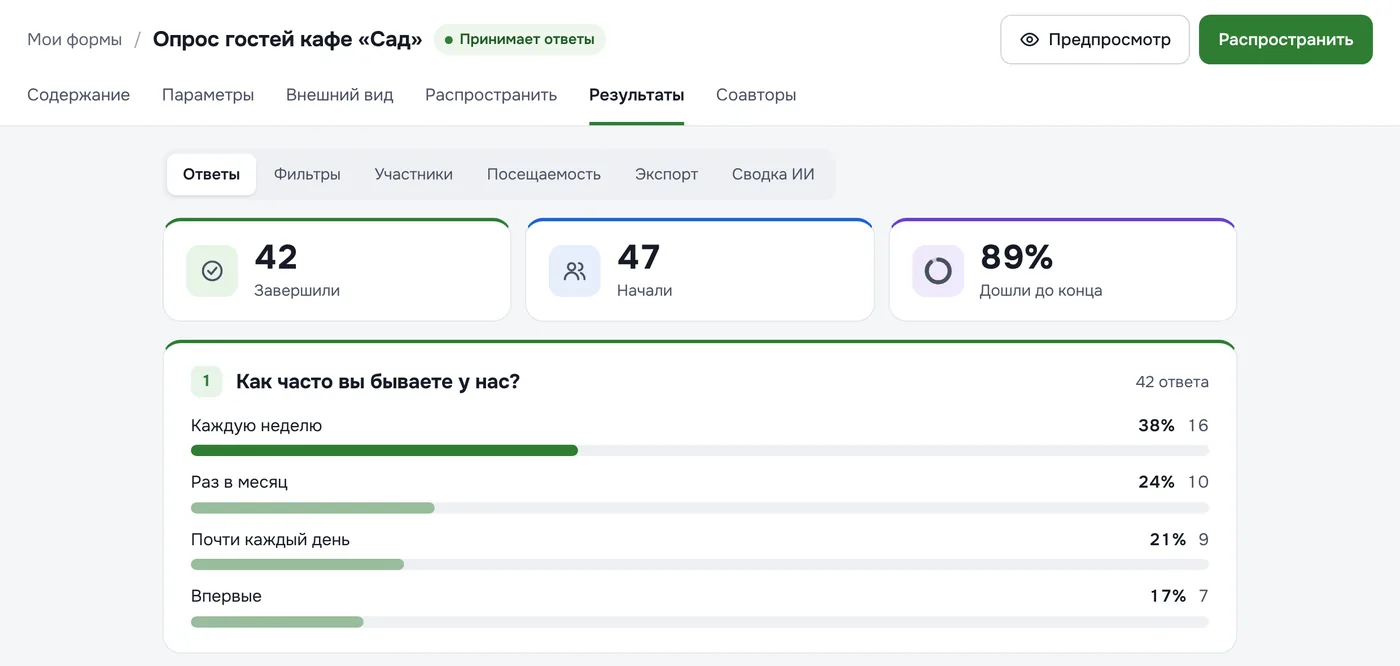
- Варианты ответа показаны полосами: длина полосы равна доле от всех ответивших, самый популярный вариант выделен цветом.
- У шкалы оценки виден средний балл, у вопроса NPS индекс и доли критиков, нейтральных и сторонников.
- Матрица и ранжирование показаны таблицей, где ячейки с большим числом ответов темнее.
- У текстовых вопросов видны 5 самых частых ответов. Одинаковые ответы (без учёта больших и маленьких букв) собраны в одну строку с числом, например «Ничего ×24». Поле поиска и ссылка «Все ответы» открывают полный список, поиск ищет по части слова.
- Кнопка «⋯» у вопроса с вариантами: переключить полосы на круговую диаграмму, скачать картинку PNG или скопировать её. Выбранный вид запоминается в этом браузере.
Результаты теста
Если опрос в режиме теста, над вопросами появляются «Итоги теста»: средний результат, сколько человек сдали и не сдали по порогу из «Параметров», и столбики «сколько человек набрали сколько процентов» с линией порога. В каждом вопросе верные варианты отмечены зелёным с пометкой «верный», остальные серым, и написано, какая доля ответила верно. Верным считается ответ, где выбраны все верные варианты и ни одного лишнего. У трёх вопросов с самой низкой долей (если вопросов с верными ответами хотя бы пять) стоит пометка «Один из самых сложных».
Цифры обновляются сразу, как приходит новый ответ: достаточно обновить страницу. Как выглядят результаты вопросов для исследований (MaxDiff, первый клик и других), рассказано в статье Вопросы для исследований.
Только они и сравнение
У каждого варианта ответа есть ссылка «Только они»: все цифры пересчитаются только по тем, кто выбрал этот вариант, «Показать всех» вернёт обычный вид. Вкладка «Сравнение» строит таблицу по двум вопросам с вариантами: строки из ответов на один вопрос, столбцы из ответов на другой, в ячейке число людей и доля от строки. Например, оценка сервиса по полу или возрасту.
Откуда ответы
Если в ссылке на опрос есть метки, например ?utm_source=vk или ?client=123, они сохраняются вместе с ответом. На вкладке «Ответы» появляется блок «Откуда ответы»: сколько ответов пришло с каждым значением метки. Блок свёрнут, нажмите на его заголовок, чтобы раскрыть. Служебные номера кликов рекламы (ysclid, gclid, fbclid и подобные) в нём не показываются. Нажмите на значение, чтобы посмотреть результаты только этих ответов. Метки видны и в карточке участника, и в подробном отчёте Excel отдельными колонками. Так удобно раздать одну анкету в разные каналы: в VK одну ссылку, на сайт другую.
Облако слов
Вкладка «Облако слов» показывает, какие слова чаще всего встречаются в открытых ответах: текстовых полях и ответах «Другое». Выберите вопрос, и самые частые слова будут крупнее, а под облаком список «Чаще всего». Служебные слова («и», «в», «не») не учитываются, разные формы слова считаются вместе. Учитываются ответы тех, кто закончил опрос, в большом опросе последние 20 000. Облако есть на всех тарифах.
Сводка ИИ
Если ответов много и читать их некогда, откройте вкладку «Сводка ИИ»: ИИ коротко опишет главное. Подробнее в статье Сводка ИИ.
Участники
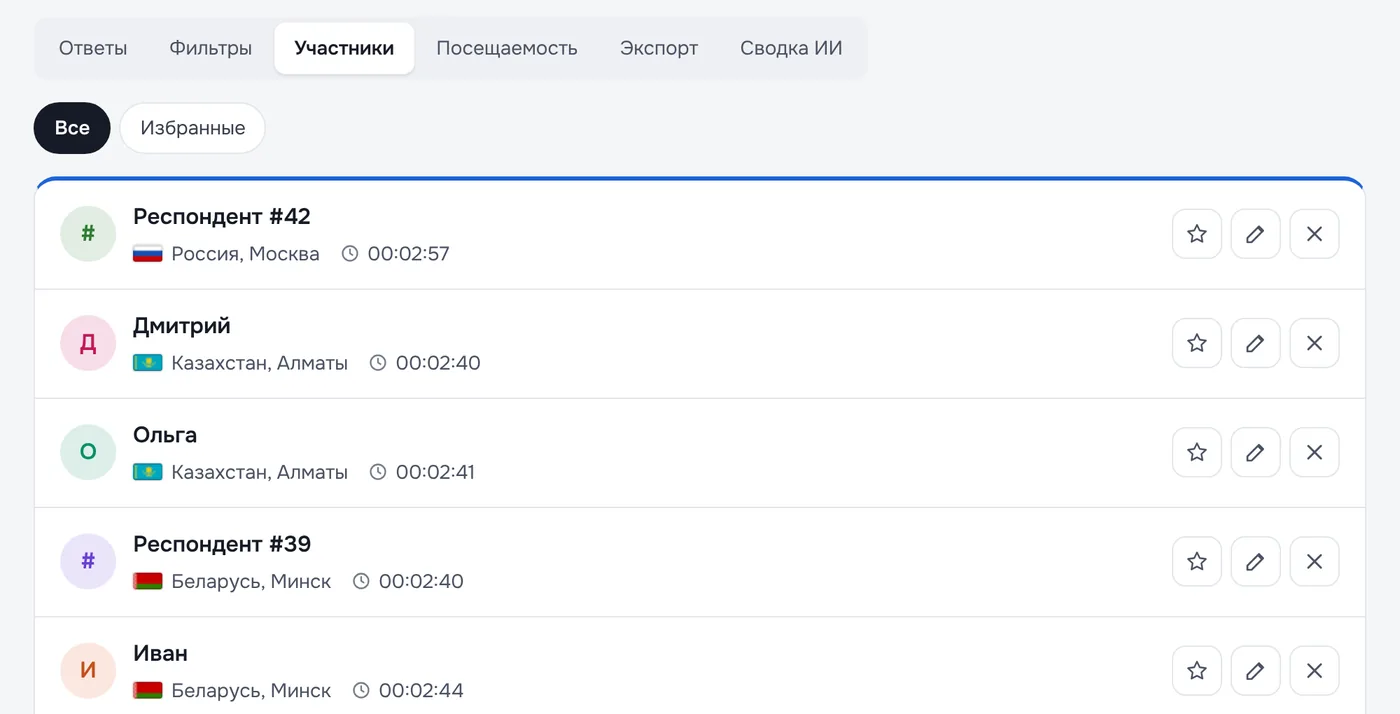
Список всех, кто прошёл опрос: имя или первая буква, почта, город и флаг страны, сколько минут занял опрос и когда его закончили. Сверху поиск по имени или почте и порядок: сначала новые или старые, быстрее или дольше всех, у теста лучший или худший результат. У теста вместо буквы крупно процент и «сдал» или «не сдал», над списком порог и сколько человек сдали. Пройденные быстрее 30 секунд отмечены «⚡ слишком быстро» и собраны на вкладке «Слишком быстрые»: скорее всего, отвечали наугад. Если одно имя встречается несколько раз, рядом пометка «имя встречается N раз». Отсюда открывается отчёт по участнику: все его ответы, для тестов правильные и ошибочные ответы и процент. Ответы на вопросы «Имя» и «E-mail» показаны отдельно. Если вы передавали в опрос свои параметры, они тоже здесь.
Нужных участников можно отметить звёздочкой: они попадут в избранные. Участника можно переименовать, отчёт распечатать. Ненужного участника (например, свою тестовую попытку) можно удалить вместе с ответами.
Посещаемость
Два столбика на каждый день: сколько человек начали опрос и сколько завершили, слева шкала. Переключатели: по дням (7, 14 или 30 дней), по неделям (12 недель) или по месяцам (12 месяцев). Над графиком итоги периода: начали, завершили, доля дошедших до конца и обычное время прохождения. Сразу открывается последний период, в котором были ответы, другие листаются стрелками. Ниже блок «Когда отвечают»: в какие часы (по Москве) люди начинают опрос, самые активные четыре часа выделены. Это помогает выбрать время для рассылки.
Что дальше
- Сравнить группы респондентов: фильтры.
- Скачать таблицу: экспорт в Excel.
- Показать результаты коллеге: соавторы.
Частые вопросы
Можно ли обнулить результаты перед запуском?
Да, в результатах есть сброс. Он удаляет все ответы опроса без возможности вернуть, поэтому сначала скачайте Excel, если ответы нужны.